PLAZNEWS — Memahami cara menggunakan remote TV Polytron Android merupakan langkah pertama agar pengalaman menonton menjadi lebih maksimal. Setelah mendapatkan Android TV baru, pengguna perlu melakukan setup awal dan menghubungkan remote agar perangkat dapat berfungsi optimal.
Pad, serta tombol pintas untuk aplikasi streaming. Remote Google TV umumnya menyertakan directional pad (D-Pad) di bagian atas perangkat sebagai metode navigasi utama.
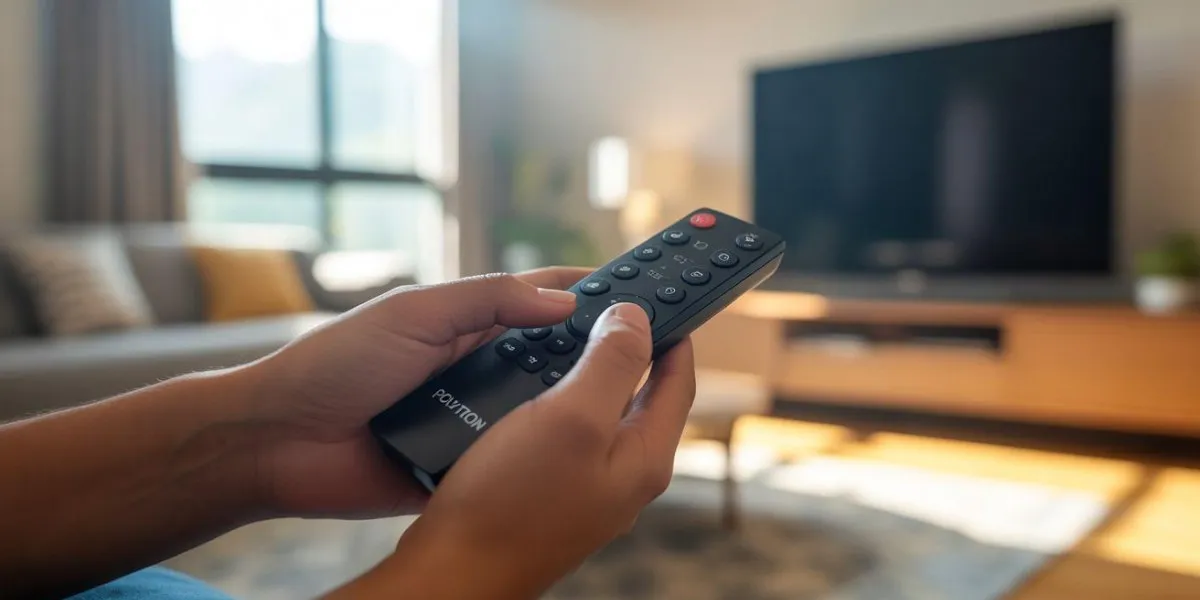
Bagi pengguna baru, cara menggunakan remote TV Polytron Android mungkin terasa membingungkan karena terdapat banyak fitur canggih yang perlu dipelajari. Panduan berikut akan membantu memahami setiap fungsi remote secara lengkap, mulai dari proses pairing hingga penggunaan voice control.
Remote smart TV menjadi perangkat penting untuk mengontrol televisi modern dengan berbagai fitur canggih, termasuk tombol khusus untuk mengakses aplikasi streaming, voice control, dan navigasi menu yang lebih kompleks. Menguasai setiap fungsi remote akan mengoptimalkan seluruh fitur yang tersedia pada TV Polytron Android di rumah.[6]
Langkah paling krusial saat menggunakan TV Polytron Android adalah melakukan pairing remote Bluetooth. Cara menggunakan remote TV Polytron Android dimulai dari proses penghubungan ini agar semua tombol dapat berfungsi dengan baik.[3]
Nyalakan TV Polytron: Colokkan kabel daya ke stopkontak dan tekan tombol power pada bodi TV. Pastikan perangkat Google TV sudah dinyalakan dan terhubung dengan sumber daya.
Aktifkan Mode Pairing pada Remote: Tekan dan tahan tombol Back dan Home secara bersamaan pada remote untuk memulai proses pairing. Lampu indikator pada remote akan berkedip sebagai tanda mode pairing aktif.
Ikuti Petunjuk di Layar: Untuk perangkat pihak ketiga tertentu, ikuti instruksi pairing dari produsen yang muncul di layar TV.
Pilih Bahasa dan Wilayah: Setelah remote terpasang, pilih bahasa yang diinginkan dan tentukan wilayah Anda.
Fi: Pastikan Anda memiliki koneksi internet Wi-Fi dan akun Google yang siap digunakan untuk melanjutkan proses setup awal.
Login Akun Google: Masukkan kredensial akun Google untuk mengakses seluruh fitur smart TV, termasuk Google Play Store dan layanan streaming.
Setelah pairing berhasil, saatnya mempelajari navigasi dasar. Cara menggunakan remote TV Polytron Android untuk berpindah antar menu sangat intuitif berkat desain tombol yang ergonomis.[4]
Pad untuk Navigasi: D-Pad di bagian atas remote menjadi metode navigasi utama, dengan tombol selector di tengahnya. Geser ke atas, bawah, kiri, atau kanan untuk berpindah antar opsi menu.
Tekan Tombol Home: Tombol Back akan membawa Anda ke layar sebelumnya, baik saat menggunakan aplikasi maupun di layar utama Google TV. Sementara tombol Home mengembalikan ke dashboard utama.
Akses Aplikasi Streaming via Shortcut: Tombol shortcut aplikasi pada remote memungkinkan pengguna langsung membuka aplikasi tertentu hanya dengan satu klik, misalnya tombol Netflix dan YouTube.
Atur Volume dan Channel: Kontrol volume memungkinkan pengguna menaikkan atau menurunkan suara TV, sementara tombol mute menonaktifkan seluruh audio.
Manfaatkan Tombol Subtitle: Tekan tombol subtitle untuk mengaktifkan atau menonaktifkan teks terjemahan saat menonton konten berbahasa asing.
beda. Remote universal merupakan alternatif praktis yang dapat digunakan untuk berbagai merek TV sekaligus, memerlukan pengaturan kode khusus agar dapat berkomunikasi dengan TV yang diinginkan.[6]
Jika remote bawaan TV Polytron Android hilang atau rusak, remote universal bisa menjadi pengganti. Cara kerja remote universal berbasis kemampuannya meniru sinyal infrared dari remote asli yang hendak digantikan, menggunakan pustaka kode perangkat yang telah diprogram sebelumnya. Berikut cara menggunakan remote TV Polytron Android dengan remote universal.[5]
Nyalakan TV Polytron: Pastikan TV dalam keadaan menyala menggunakan tombol fisik pada bodi televisi.
Tekan Tombol SET dan POWER: Tekan dan tahan tombol SET bersamaan dengan tombol POWER pada remote universal hingga lampu indikator LED menyala atau berkedip.
Masukkan Kode Remote: Ketikkan kode remote TV Polytron, misalnya 017, 024, atau 147. Perhatikan reaksi lampu indikator pada remote.
Tunggu Konfirmasi: Jika kode dimasukkan dengan benar, lampu indikator akan mati, menandakan proses pairing berhasil.
Uji Semua Fungsi Remote: Verifikasi seluruh fungsi utama remote untuk memastikan bisa mengontrol TV secara efektif, termasuk power, volume, pemilihan channel, dan navigasi menu.
programming merupakan metode yang memungkinkan remote secara otomatis mencari kode yang tepat dengan menelusuri database. Cara menggunakan remote TV Polytron Android dengan auto search cukup sederhana.[5]
Nyalakan TV Polytron: Pastikan televisi dalam kondisi aktif sebelum memulai proses pemindaian.
Tekan dan Tahan Tombol SET: Tekan tombol SET dan tahan, kemudian tekan tombol power sambil mengarahkan remote ke TV. Remote akan mengirim sinyal secara berurutan hingga TV merespons.
Tunggu TV Merespons: Perhatikan layar televisi. Saat TV berkedip, berganti channel, atau mati, itu berarti remote sudah menemukan frekuensi yang cocok.
Simpan Kode: Tekan tombol SET lagi untuk menyimpan kode yang berhasil agar remote siap digunakan.
Verifikasi Fungsi Lengkap: Coba beberapa tombol penting seperti volume, channel, dan menu untuk memastikan semua berfungsi dengan baik.
Salah satu keunggulan TV Polytron berbasis Android dan Google TV adalah kemampuan dikontrol langsung dari ponsel. Pengguna dapat menggunakan aplikasi Google TV di perangkat untuk mengontrol Google TV atau Android TV. Berikut langkah cara menggunakan remote TV Polytron Android lewat smartphone.[1]
Unduh Aplikasi Google TV: Buka aplikasi Google TV di ponsel Android Anda. Aplikasi ini tersedia gratis di Google Play Store.
Pastikan Jaringan Sama: Untuk terhubung melalui Wi-Fi, pastikan perangkat berada di jaringan yang sama dengan Android TV.
Buka Menu Remote: Pada ponsel Android, buka aplikasi Google TV, lalu di bagian kanan bawah ketuk opsi TV terdekat.
Pilih Perangkat TV: Pilih perangkat yang ingin dihubungkan dari daftar yang muncul.
Masukkan Kode Verifikasi: Masukkan kode yang ditampilkan di layar TV untuk menyelesaikan proses penghubungan.
Mulai Navigasi: Layar ponsel akan menampilkan area touchpad untuk navigasi. Geser ke atas, bawah, kiri, atau kanan untuk bergerak di antarmuka TV, lalu ketuk di tengah untuk memilih.
Selain menggunakan aplikasi Google TV, pengguna HP Xiaomi juga bisa memanfaatkan Mi Remote untuk mengontrol TV Polytron yang memiliki sensor infrared.[6]
Fitur voice control memungkinkan pengguna mengendalikan TV hanya dengan perintah suara. Tombol Assistant/Mic pada remote memungkinkan pengguna berbicara dengan Google; tahan tombol untuk mengajukan pertanyaan atau memberikan perintah. Berikut cara menggunakan remote TV Polytron Android dengan fitur suara.[4]
Pastikan TV Terhubung Internet: Koneksi internet stabil diperlukan agar Google Assistant dapat memproses perintah suara dengan akurat.
Login Akun Google: Pastikan fitur Google Assistant sudah diaktifkan saat setup awal TV. Jika belum, masuk ke Menu Pengaturan, pilih Google Assistant, lalu aktifkan opsi Voice Control.
Tekan Tombol Microphone: Tekan dan tahan tombol microphone pada remote, lalu ucapkan perintah yang diinginkan.
Berikan Perintah Suara: Ucapkan instruksi seperti "Buka YouTube", "Naikkan volume 5", atau "Putar film aksi" untuk mengendalikan TV tanpa menyentuh tombol navigasi.
Manfaatkan untuk Pencarian Konten: Remote Google TV memiliki tombol assistant khusus yang dapat digunakan untuk mencari acara TV dan film, menambah dan membuka aplikasi, atau bahkan menemukan menu pengaturan.
Memasukkan kode remote secara manual merupakan metode paling presisi untuk menghubungkan remote universal dengan TV Polytron. Metode manual code entry adalah cara paling akurat untuk memprogram remote universal TV karena langsung mencocokkan kode spesifik merek TV. Berikut langkah detailnya.[5]
Siapkan Baterai Baru: Selalu gunakan baterai baru pada remote, karena daya yang rendah dapat mengganggu proses pemrograman dan fungsi remote.
Cari Kode yang Sesuai: Periksa buku panduan remote atau daftar cetak yang disertakan. Anda juga bisa mencari kode secara daring. Kode umum TV Polytron antara lain 017, 024, 043, 053, 120, 147, 150, 151, 152, dan 253.
Tekan Tombol SET: Tekan dan tahan tombol SET pada remote universal hingga lampu indikator menyala terang.
Tekan Tombol POWER: Sambil menahan SET, tekan juga tombol POWER dan tunggu beberapa detik hingga lampu berkedip.
Lepas Kedua Tombol: Setelah lampu indikator menyala stabil, lepaskan kedua tombol bersamaan.
Ketik Kode 3 Digit: Masukkan kode Polytron secara berurutan, misalnya tekan angka 0, lalu 1, lalu 7 untuk kode 017.
Perhatikan Lampu Indikator: Jika lampu mati dengan sendirinya, kode berhasil diterima. Jika lampu berkedip cepat, coba kode lainnya.
Pastikan garis pandang antara remote dan TV tidak terhalang benda apapun, dan periksa kembali kode yang dimasukkan sudah sesuai dengan merek atau model TV.[7]
in microphone yang memungkinkan kontrol suara tanpa menyentuh remote sama sekali. Fitur ini menjadikan cara menggunakan remote TV Polytron Android tidak lagi terbatas pada perangkat fisik.[6]
Aktifkan Saklar Microphone di TV: Geser knob mic yang terdapat pada panel bawah TV ke posisi ON. Lampu indikator akan menyala sebagai tanda mikrofon telah aktif.
Free: Tekan tombol mic berulang kali hingga muncul notifikasi konfirmasi di layar, lalu pilih "Ya, saya setuju" untuk mengaktifkan mode hands-free.
Ucapkan Perintah: Mulai percakapan dengan mengucapkan "Hai Google" atau "OK Google", kemudian sampaikan perintah seperti "naikkan volume ke 30" atau "buka Netflix".
Perintah Khusus: Fitur ini mendukung berbagai perintah termasuk menyalakan dan mematikan TV, mengganti channel, serta mencari konten secara spesifik.
Voice control menjadi teknologi terbaru yang memungkinkan pengguna mengendalikan TV hanya dengan perintah suara, terintegrasi dengan asisten virtual seperti Google Assistant, memudahkan akses tanpa perlu menekan tombol sama sekali.[6]
Terkadang proses pairing remote Bluetooth TV Polytron Android mengalami kendala. Meskipun proses pairing remote Android TV biasanya cukup mudah, pengguna mungkin menghadapi tantangan seperti masalah konektivitas, firmware yang usang, dan interferensi dari perangkat lain. Berikut solusi yang bisa dicoba.[8]
Restart TV dan Remote: Terkadang restart sederhana pada TV dan remote dapat memperbaiki masalah koneksi yang terjadi.
Reset Bluetooth: Matikan Bluetooth dan nyalakan kembali di pengaturan TV untuk memulai proses koneksi ulang.
Periksa Baterai Remote: Lepas dan pasang kembali baterai pada remote. Jika remote tidak merespons, coba ganti dengan baterai baru.
Periksa Firmware TV: Cek pembaruan firmware pada TV dan remote, karena update tersebut mungkin mengatasi masalah kompatibilitas.
Factory Reset TV: Jika semua solusi di atas gagal, coba reset Android TV ke pengaturan pabrik sebagai langkah terakhir.
tombol utama pada remote.[4]
Tombol Power: Menyalakan TV atau mengalihkannya ke mode standby/networked standby.
D-Pad (Navigasi): Tombol atas, bawah, kiri, kanan, dan Enter berfungsi untuk navigasi menu di layar serta memilih opsi.
Tombol Google Assistant: Tombol ini memungkinkan pengguna meminta bantuan Google di layar besar. Tekan tombol Google Assistant pada remote untuk memulai.
Tombol Mute: Membisukan suara TV, dan tekan lagi untuk mengembalikan volume suara ke level sebelumnya.
Tombol Channel: Digunakan untuk berpindah channel dengan menekan CH+ atau CH-.
Tombol Shortcut Aplikasi: Tombol aplikasi streaming memungkinkan pengguna langsung menikmati berbagai layanan streaming dengan satu kali tekan.
Tombol Back: Kembali ke layar atau menu sebelumnya tanpa harus memulai navigasi dari awal.
Tombol Home: Mengarahkan langsung ke layar utama Google TV tempat semua aplikasi dan rekomendasi ditampilkan.
Tombol Customizable: Tombol khusus berbentuk bintang yang bisa diatur untuk membuat shortcut ke aplikasi favorit, mengganti input, atau membuka home panel.
Bagi pengguna yang memerlukan remote pengganti, mengetahui kode remote sangat penting sebagai bagian dari cara menggunakan remote TV Polytron Android maupun TV Polytron konvensional. Berikut daftar kode lengkap yang bisa dicoba untuk berbagai tipe TV Polytron.[6]
Pengaturan remote universal dimulai dengan mempersiapkan kode remote yang sesuai dengan merek TV. Kode ini berfungsi sebagai penghubung antara remote universal dan televisi, memastikan setiap tombol dapat berfungsi dengan baik.
Tipe TV Polytron Kode Remote TV LED dan LCD 017, 024, 043, 053, 120, 147, 150, 151, 152, 253 TV Tabung 024, 151, 017, 253, 043, 120, 150, 053, 152, 147 Tipe Terbaru (Smart/Android) 017, 024, 147, 253 (coba satu per satu)
Untuk remote universal yang tidak menemukan kode cocok, coba metode auto search. Beberapa merek TV memiliki lebih dari satu kode yang kompatibel, jadi uji beberapa kode hingga menemukan yang berfungsi penuh untuk semua tombol.[6]
Banyak produsen Android TV menawarkan aplikasi remote control yang memungkinkan pengguna menggunakan smartphone atau tablet sebagai remote. Selain aplikasi Google TV, ada beberapa alternatif lain yang bisa digunakan untuk mengendalikan TV Polytron Android dari ponsel.[8]
Aplikasi remote TV mengubah smartphone menjadi pengontrol televisi yang praktis dan mudah diakses. Google Home merupakan aplikasi resmi untuk mengontrol smart TV berbasis Android TV atau Google TV.[6]
Google TV App: Aplikasi ini merupakan pilihan utama untuk pengguna Android TV dan Google TV, dengan remote bawaan yang terintegrasi sempurna. Tersedia untuk Android dan iOS.
Google Home App: Buka aplikasi Google Home, ketuk perangkat yang ingin dikontrol, dan fitur virtual remote akan langsung aktif pada ponsel.
Mi Remote: Mi Remote adalah aplikasi bawaan Xiaomi yang dirancang khusus memanfaatkan IR Blaster pada smartphone, berfungsi sebagai remote control universal untuk mengontrol berbagai jenis perangkat elektronik.[6]
SURE Universal Remote: Aplikasi pihak ketiga yang mendukung kontrol via Wi-Fi maupun infrared, cocok untuk berbagai merek smart TV.
AnyMote Universal Remote: Menawarkan antarmuka yang bersih dengan dukungan untuk ratusan merek perangkat elektronik.
Android TV Remote Control: Aplikasi ini memungkinkan pengguna menavigasi Android TV menggunakan ponsel atau tablet.
Perlu diperhatikan bahwa banyak aplikasi remote gratis di toko aplikasi yang dipenuhi iklan agresif. Sebaiknya gunakan aplikasi dengan rating tinggi atau aplikasi resmi dari produsen untuk pengalaman terbaik.[9]
Memahami penyebab kerusakan remote merupakan bagian penting dari cara menggunakan remote TV Polytron Android secara berkelanjutan. Berikut beberapa penyebab umum beserta solusi praktisnya.[6]
Langkah pertama saat remote TV tidak merespons adalah memeriksa kondisi baterai. Baterai yang lemah atau habis menjadi penyebab paling umum remote tidak berfungsi dengan baik.[6]
Baterai Lemah atau Habis: Gunakan baterai berkualitas baik dengan tipe yang sesuai, biasanya AA atau AAA. Ganti secara berkala setiap 6-12 bulan.
Sensor Infrared Terhalang: Periksa jarak dan posisi remote terhadap sensor TV. Pastikan tidak ada penghalang antara remote dan sensor infrared pada TV, dan jaga jarak maksimal 3 meter.
Koneksi Bluetooth Terputus: Untuk remote Bluetooth, coba lakukan pairing ulang melalui menu Settings di TV.
Kode Remote Tidak Kompatibel: Gunakan learning mode atau aplikasi smartphone untuk mengakses fitur-fitur lanjutan jika kode standar tidak berfungsi sempurna.
Firmware TV Perlu Update: Periksa pembaruan firmware dan minimalkan interferensi dari perangkat lain yang mungkin mengganggu sinyal remote.
Remote Fisik Rusak: Bersihkan sensor infrared menggunakan kain lembut dan lap seluruh permukaan tombol dengan kain mikrofiber yang sedikit dibasahi alkohol.
Perawatan yang baik akan memperpanjang usia pakai remote dan memastikan cara menggunakan remote TV Polytron Android tetap optimal dalam jangka panjang. Berikut tips perawatan yang disarankan.[5]
Ganti Baterai Secara Berkala: Ganti baterai setiap 6 hingga 12 bulan meskipun remote masih berfungsi, untuk mencegah kebocoran baterai yang bisa merusak komponen internal.
Hindari Jatuh dan Terkena Cairan: Hindari menjatuhkan remote atau mengekspos ke kelembaban yang dapat merusak papan sirkuit di dalamnya.
Bersihkan Secara Rutin: Gunakan kain lembut dan sedikit alkohol gosok untuk membersihkan tombol-tombol yang lengket.
Simpan di Tempat yang Konsisten: Simpan remote di lokasi yang tetap agar tidak hilang.
Jauhkan dari Sumber Panas: Letakkan remote jauh dari sinar matahari langsung dan peralatan elektronik yang mengeluarkan panas berlebih.
Gunakan Pelindung Remote: Sarung silikon untuk remote dapat melindungi dari benturan dan debu yang masuk ke celah tombol.
Teknologi remote TV terus berkembang pesat seiring integrasi kecerdasan buatan. Pada awal 2026, Google mengumumkan bahwa Google TV akan mengintegrasikan lebih banyak fitur AI dari Gemini, termasuk kemampuan menyesuaikan pengaturan kompleks, menggunakan prompt percakapan untuk menemukan konten baru, dan lainnya melalui asisten suara. Inovasi ini akan mengubah cara menggunakan remote TV Polytron Android menjadi lebih intuitif.[4]
Fi dan fitur tambahan seperti perintah suara serta input keyboard. Kombinasi remote fisik dan remote virtual dari ponsel memberikan fleksibilitas maksimal bagi pengguna.[8]
Keunggulan smart TV terletak pada kemampuannya menghadirkan konten sesuai permintaan tanpa terikat jadwal siaran televisi. Pengguna dapat menonton film, serial, dokumenter, atau video edukatif kapan saja. Fitur personalisasi memungkinkan sistem merekomendasikan konten berdasarkan riwayat tontonan.[6]
Selain mengontrol TV dengan remote, pengguna juga bisa menampilkan layar ponsel langsung ke TV Polytron Android menggunakan fitur screen mirroring. Fitur ini sangat berguna untuk berbagi foto, video, atau presentasi di layar yang lebih besar.[1]
Hubungkan perangkat dan Chromecast atau TV ke jaringan nirkabel yang sama sebagai syarat utama. Setelah terhubung, pengguna dapat menikmati konten dari berbagai platform streaming langsung di layar TV.[6]
in: TV Polytron Android dan Google TV umumnya sudah mendukung Chromecast built-in, sehingga pengguna bisa melakukan casting langsung dari aplikasi seperti YouTube, Netflix, atau Spotify.
Screen Mirroring via Pengaturan HP: Buka pengaturan smartphone, cari opsi Cast atau Screen Mirroring, lalu pilih TV Polytron dari daftar perangkat yang tersedia.
Google Home untuk Casting: Pengguna juga bisa menggunakan aplikasi Google TV untuk menjeda, memundurkan, atau mempercepat video di TV.
langkahnya yang merupakan bagian dari cara menggunakan remote TV Polytron Android secara menyeluruh.[6]
Tekan Tombol Menu: Buka menu pengaturan TV menggunakan remote control.
Pilih Pencarian Saluran: Navigasi ke opsi Pencarian Saluran atau Auto Scan di bagian pengaturan.
Pilih Mode DTV: Pastikan memilih opsi DTV (Digital TV) agar TV hanya mencari saluran digital.
Tunggu Pemindaian Selesai: TV akan memulai pemindaian otomatis. Proses ini membutuhkan beberapa menit tergantung kekuatan sinyal.
Simpan Saluran: Setelah pemindaian selesai, seluruh saluran digital yang ditemukan akan tersimpan secara otomatis.
Tekan dan tahan tombol Back dan Home secara bersamaan pada remote hingga lampu indikator berkedip, lalu ikuti instruksi yang muncul di layar TV untuk menyelesaikan proses pairing.
Kode remote universal TV Polytron yang umum digunakan antara lain 017, 024, 043, 053, 120, 147, 150, 151, 152, dan 253. Coba satu per satu hingga menemukan kode yang kompatibel dengan tipe TV Anda.
Fi yang sama, lalu ikuti proses pairing di aplikasi.
Langkah pertama adalah mengganti baterai dengan yang baru. Jika masih tidak berfungsi, coba restart TV dan lakukan pairing ulang remote. Pastikan juga tidak ada penghalang antara remote dan sensor TV.
Pastikan fitur Google Assistant sudah diaktifkan saat setup awal TV. Jika belum, masuk ke Menu Pengaturan, pilih Google Assistant, lalu aktifkan opsi Voice Control. Tekan tombol microphone pada remote dan ucapkan perintah.
Remote universal umumnya dapat mengakses fungsi dasar seperti power, volume, channel, dan navigasi menu. Namun untuk fitur khusus seperti tombol aplikasi streaming atau voice control, mungkin tidak sepenuhnya kompatibel. Gunakan aplikasi smartphone sebagai alternatif.
Fi yang sama. Buka aplikasi streaming di ponsel, tekan ikon Cast, lalu pilih TV Polytron dari daftar perangkat. Konten akan langsung ditampilkan di layar TV besar.